建设网站哪里便宜,网站后缀,湖北营销型网站建设价格,win10 网站建设软件有哪些#x1f680; Windows使用Notepad编辑Linux服务器的文件 #x1f680; #x1f332; 算法刷题专栏 | 面试必备算法 | 面试高频算法 #x1f340; #x1f332; 越难的东西,越要努力坚持#xff0c;因为它具有很高的价值#xff0c;算法就是这样✨ #x1f332; 作者简介… Windows使用Notepad编辑Linux服务器的文件 算法刷题专栏 | 面试必备算法 | 面试高频算法 越难的东西,越要努力坚持因为它具有很高的价值算法就是这样✨ 作者简介硕风和炜CSDN-Java领域优质创作者保研|国家奖学金|高中学习JAVA|大学完善JAVA开发技术栈|面试刷题|面经八股文|经验分享|好用的网站工具分享 恭喜你发现一枚宝藏博主,赶快收入囊中吧 人生如棋我愿为卒行动虽慢可谁曾见我后退一步 Windows使用Notepad编辑Linux服务器的文件 目录 一.Windows使用Notepad编辑Linux服务器的文件 1.1 进入Notepad在工具栏找到插件管理 1.2 搜索 NppFTP 安装 NppFTP 插件 1.3 重启退出 1.4 工具栏插件中勾选 Show NppFTP Window 1.5 右侧出现 NppFTP 窗口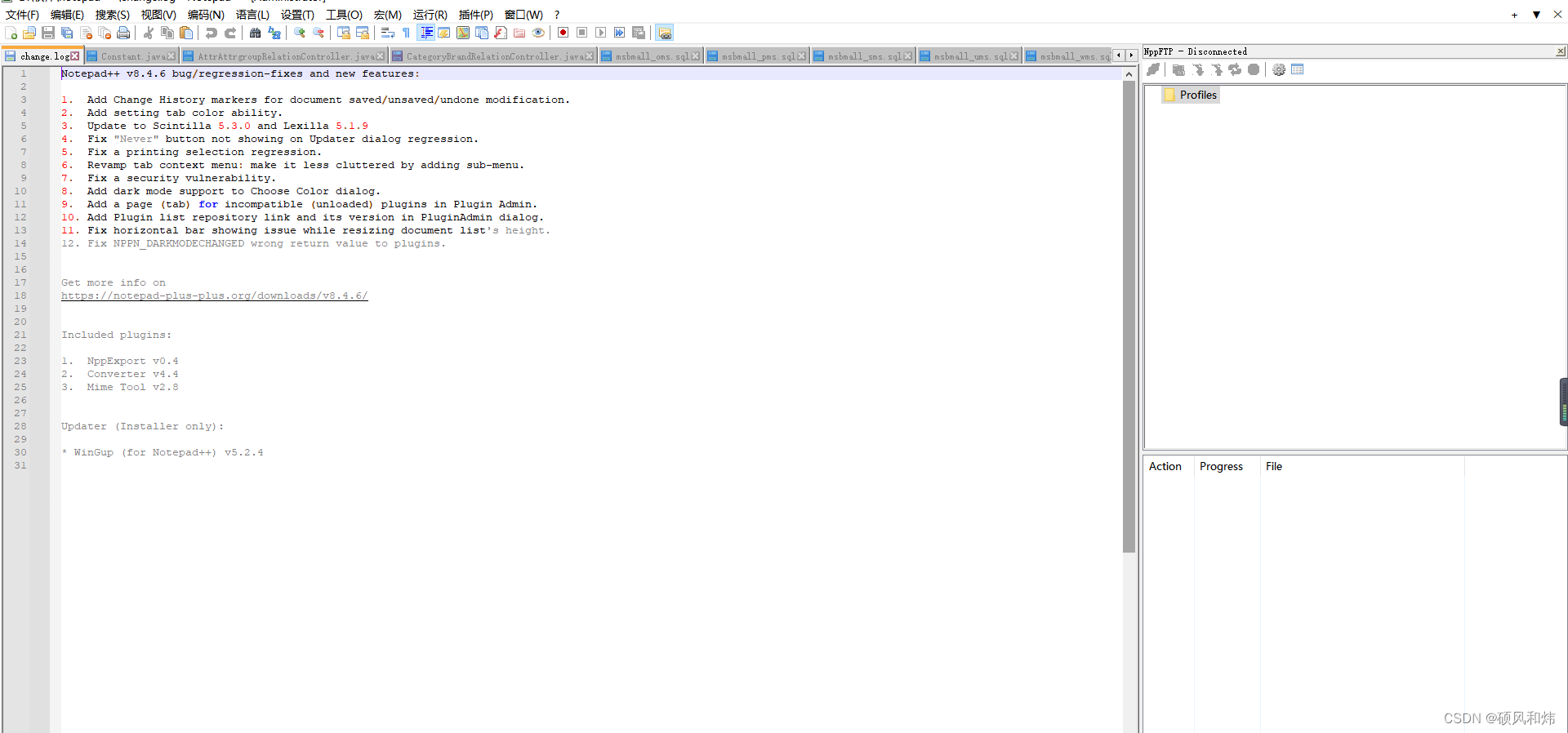 1.6 点击连接配置 1.7 添加新的连接 1.8 配置连接Linux服务器的信息 1.9 连接配置的服务器 1.10 连接成功 1.11 指定文件在线编辑CtrlS保存自动更新 二.共勉 一.Windows使用Notepad编辑Linux服务器的文件 平时在部署完程序后想要修改 Linux 服务器上的配置文件时要么在 Xshell 等命令行工具中使用 vim 等命令快速编辑要么使用 Xftp 等文件传输工具将需要编辑的文件下载到本地再编辑。第一种方法在编辑一些有格式的文件非常不方便第二种方法又比较繁琐。那么就可以使用今天提到的方式快捷编辑远程服务器上的文件了具体的步骤请看下面的教程。 1.1 进入Notepad在工具栏找到插件管理 1.2 搜索 NppFTP 安装 NppFTP 插件 1.3 重启退出 1.4 工具栏插件中勾选 Show NppFTP Window 1.5 右侧出现 NppFTP 窗口 1.6 点击连接配置 1.7 添加新的连接 1.8 配置连接Linux服务器的信息 1.9 连接配置的服务器 1.10 连接成功 1.11 指定文件在线编辑CtrlS保存自动更新 二.共勉
最后我想和大家分享一句一直激励我的座右铭希望可以与大家共勉